Tutorial de HüzünlüYillar Design, puedes encontrar el original aquí:

Muchas gracias por permitirme traducir
tus lindos tutoriales, Vahide.
Con tu resultado, puedes hacer firmas, websets, cartas de incredimail, etc.
Por favor, crédito a HüzünlüYillar Design y a Tati Designs, gracias.
Materiales
PSPX2 (puedes utilizar cualquier versión).
Descarga el material del tutorial aquí:

Filtros
Simple / Pizza Slice Mirror y Blintz (descarga aquí).
Flaming Pear / Flood (descarga aquí).
FM Tile Tools / Blend Emboss (descarga aquí).
Alien Skin Eye Candy 5: Impact (descarga aquí).
Preparación
Instala los Filtros en la carpeta de "Complementos" de tu PSP.
Abrir los tubes, duplicar y cerrar el original.
En la carpeta "Preset EC", hay 1 archivo, doble clic para que se instale con el filtro EC5 Impact.
IMPORTANTE
Está prohibido modificar o cambiar el nombre de archivos o eliminar la marca de agua.
Las máscaras son de Linda. El resto del material es de HüzünlüYillar.
Colores
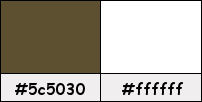
Si usas otros colores, debes jugar con el modo mezcla de las capas.
Recuerda que debes guardar tu trabajo con frecuencia.

Paso 1
En tu paleta de Materiales:
Pon de primer plano el color #5c5030 
Pon de segundo plano el color #ffffff 
Paso 2
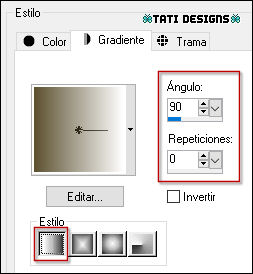
Haz clic en el color del primer plano y prepara un gradiente "Primer plano-fondo":
Paso 3
Abre una nueva imagen transparente de 900 x 500 píxeles.
Paso 4
Rellena tu imagen transparente con el gradiente del primer plano.
Paso 5
Efectos / Complementos / Simple / Pizza Slice Mirror.
Paso 6
Efectos / Efectos de borde / Realzar.
Paso 7
Capas / Duplicar.
Paso 8
Efectos / Complementos / Simple / Blintz.
Paso 9
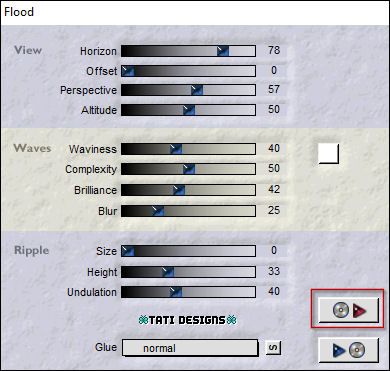
Efectos / Complementos / Flaming Pear / Flood.
Haz clic en el triángulo rojo para
elegir,
de la carpeta "Preset FP" del material, el Preset "Hy_Merry Chrıstmas_Flood settings":
Paso 10
Abre el tube "Hy_Merry Christmas_Text" y copia.
Vuelve a tu trabajo y pega como nueva capa.
Paso 11
Activa la Herramienta de "Selección" (K) y modifica las posiciones de X (0,00) e Y (415,00).
Pulsa la tecla "M" para desactivar la Herramienta de "Selección".
Paso 12
Abre una nueva capa de trama y rellena con el color #ffffff
Paso 13
Capas / Nueva capa de máscara / A partir de una imagen / "LF-Mask-69":
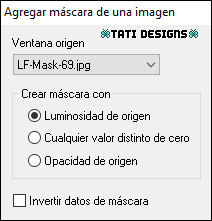
Antes de fusionar, duplica la capa de la máscara.
Capas / Fusionar / Fusionar grupo.
Paso 14
Cambia el Modo de la capa a "Luminosidad (heredado)".
Paso 15
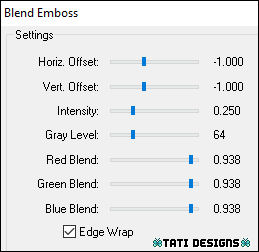
Efectos / Complementos / FM Tile Tools / Blend Emboss (predeterminado):
Paso 16
Abre una nueva capa de trama y rellena con el color #ffffff
Paso 17
Capas / Nueva capa de máscara / A partir de una imagen / "LF-Mask-206":
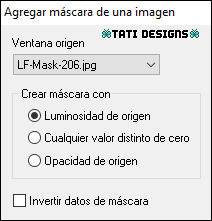
Capas / Fusionar / Fusionar grupo.
Paso 18
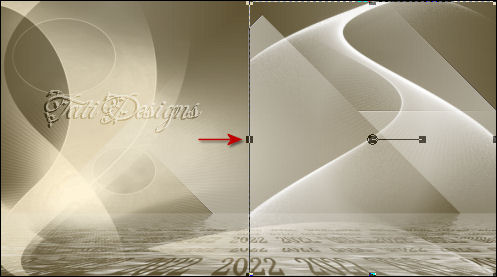
Activa la Herramienta de "Selección" (K) y tira del nodo central izquierdo hacia la derecha:
Paso 19
Abre el tube "Hy_Merry Christmas_Hour" y copia.
Vuelve a tu trabajo y pega como nueva capa.
Paso 20
Activa la Herramienta de "Selección" (K) y modifica las posiciones de X (18,00) e Y (31,00).
Pulsa la tecla "M" para desactivar la Herramienta de "Selección".
Paso 21
Baja la Opacidad de la capa a 43.
Paso 22
Abre el tube "Hy_Merry Christmas_Landscape" y copia.
Vuelve a tu trabajo y pega como nueva capa.
No lo muevas, está en su sitio.
Paso 23
Cambia el Modo de la capa a "Luminosidad (heredado)".
Paso 24
Abre el tube "Hy_Merry Christmas_Christmas tree" y copia.
Vuelve a tu trabajo y pega como nueva capa.
Paso 25
Activa la Herramienta de "Selección" (K) y modifica las posiciones de X (554,00) e Y (49,00).
Pulsa la tecla "M" para desactivar la Herramienta de "Selección".
Paso 26
Efectos / Complementos / Eye Candy5: Impact / Perspective Shadow y,
en "Settings",
selecciona el preset "Hy_Merry Chrismas_Preset".
Paso 27
Abre el tube "Hy_Merry Christmas_Snowman" y copia.
Vuelve a tu trabajo y pega como nueva capa.
Paso 28
Activa la Herramienta de "Selección" (K) y modifica las posiciones de X (3,00) e Y (168,00).
Pulsa la tecla "M" para desactivar la Herramienta de "Selección".
Paso 29
Abre el tube "Hy_Merry Christmas_Star" y copia.
Vuelve a tu trabajo y pega como nueva capa.
Paso 30
Activa la Herramienta de "Selección" (K) y modifica las posiciones de X (446,00) e Y (7,00).
Pulsa la tecla "M" para desactivar la Herramienta de "Selección".
Paso 31
Abre el tube "Hy_Merry Christmas_Text_1" y copia.
Vuelve a tu trabajo y pega como nueva capa.
Paso 32
Activa la Herramienta de "Selección" (K) y modifica las posiciones de X (592,00) e Y (5,00).
Pulsa la tecla "M" para desactivar la Herramienta de "Selección".
Paso 33
Abre el tube "Sihir perisi evi_Ornamental Ball" y copia.
Vuelve a tu trabajo y pega como nueva capa.
Paso 34
Imagen / Cambiar tamaño: 50% (Desmarcado "Cambiar tamaño de todas las capas").
Paso 35
Activa la Herramienta de "Selección" (K) y modifica las posiciones de X (272,00) e Y (-1,00).
Pulsa la tecla "M" para desactivar la Herramienta de "Selección".
Paso 36
Cambia el Modo de la capa a "Luminosidad (heredado)".
Paso 37
Edición / Copiado especial / Copiar fusionada.
Paso 38
Abre el archivo "Hy_Frame_Merry Chrıstmas". Duplica y cierra el original.
Paso 39
Edición / Pegar en la selección.
Paso 40
Selecciones / Anular selección.
Paso 41
Abre una nueva capa de trama y pon tu nombre o tu marca de agua.
Paso 42
Agrega el © del tutorial y la traducción, adjunto en el material:

Nota: Si necesitas cambiar el color, puedes usar la Herramienta "Reemplazar color":
Paso 43
Capas / Fusionar / Fusionar todo (aplanar).
Paso 44
Exporta como archivo .jpg optimizado.
¡Se acabó!
Espero que te haya gustado y que hayas disfrutado con él.

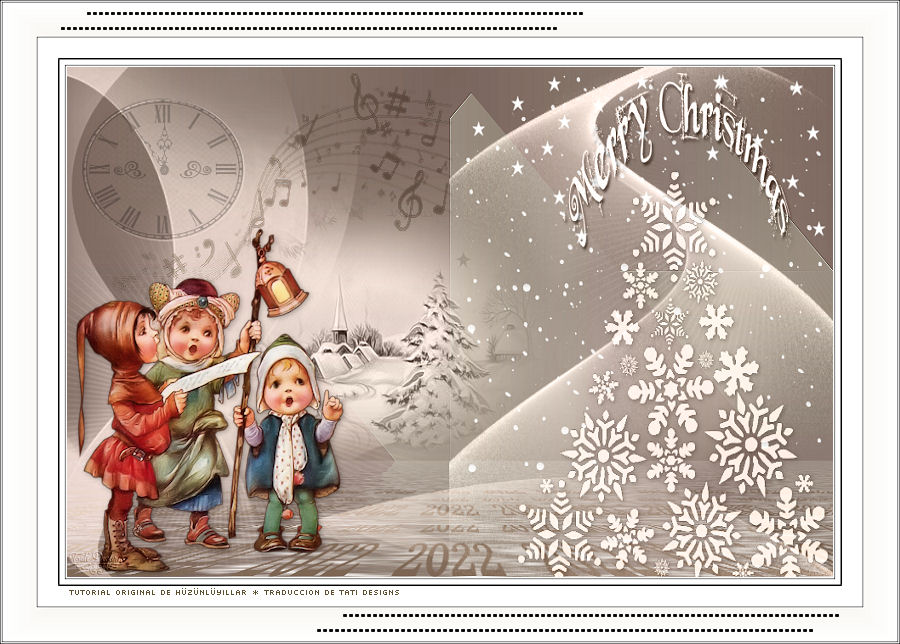
.:. Mi versión del tutorial con tubes de JHanna (niños) y míos (misted y árbol) .:.
.:. Si quieres enviarme tu trabajo con el resultado de esta traducción, ponte en contacto conmigo .:.