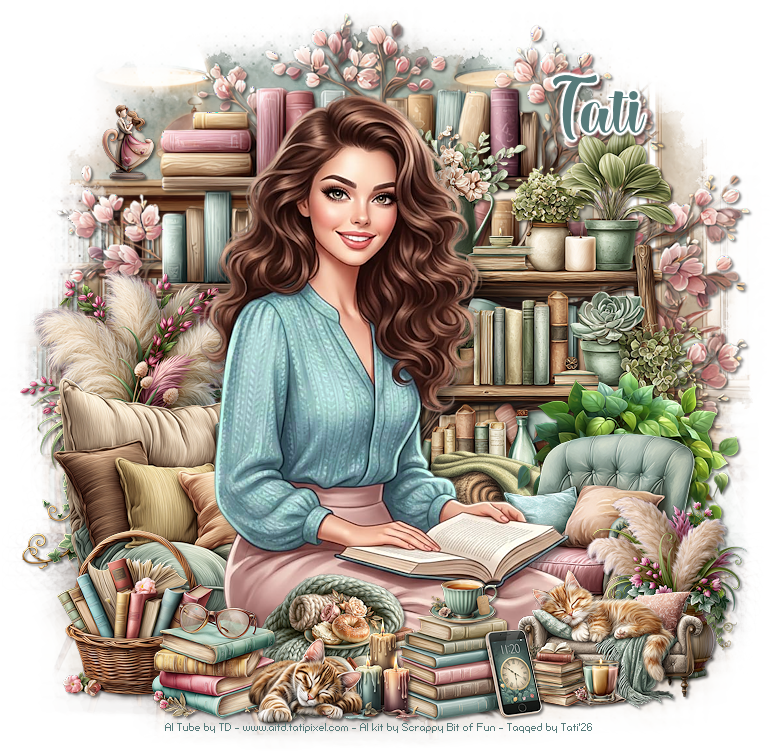
Con tu resultado, puedes hacer firmas, websets, cartas de incredimail, etc.
Por favor, crédito a
Tati Designs, gracias.
Materiales
PSPX2 (puedes utilizar cualquier versión)
Tubo de tu elección. Yo he usado un tubo de Tati Designs,
puedes adquirir este pack de tubes aquí. También puedes encontrar más packs aquí.
Scrapkit de Scrappy Bit of Fun - Descarga "Naughty Reads"
Máscara de mi creación - Descarga aquí.
Font de tu elección. Yo he usado "Reading".
Font
para los créditos "Pixelette" o "Munica Regular".
Filtros:
Eye Candy 4000 / Gradient Glow / Fat (descarga aquí).

Siempre que redimensiones el tamaño de cualquier elemento, acuérdate de aplicar:
Ajustar / Nitidez / Máscara de enfoque, con estos valores:
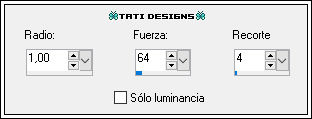
Recuerda guardar tu trabajo con frecuencia.

En tu paleta de materiales, pon en el primer plano el color blanco (#ffffff) y en el segundo plano el color #577b7b.
≈ Paso 1 ≈
Abre una imagen nueva de 800x800 y rellena de blanco.
≈ Paso 2≈
Abre una nueva capa de trama.
Selecciones / Seleccionar todo.
Abre "Papers__003" y copia y pega en la selección.
Selecciones / Anular selección.
≈ Paso 3 ≈
Abre la máscara "TD_Mask_Love_Reading" y vuelve a tu trabajo.
Capas / Nueva capa de máscara / A partir de una imagen:
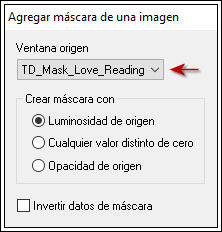
Capas / Fusionar / Fusionar grupo.
≈ Paso 4 ≈
Abre "AI_Kit_NaughtyReads_122" y copia y pega como nueva capa.
Imagen / Cambiar tamaño: 90% (Desmarcado "Cambiar tamaño de todas las capas").
Activa la Herramienta de "Selección" (K) y modifica las posiciones de X (44,00) e Y (42,00):

Pulsa la tecla "M" para desactivar la Herramienta de "Selección".
Sombra: 2 / 2 / 50 / 3 / Negro
≈ Paso 5 ≈
Abre "AI_Kit_NaughtyReads_024" y copia y pega como nueva capa.
Imagen / Cambiar tamaño: 60% (Desmarcado "Cambiar tamaño de todas las capas").
Activa la Herramienta de "Selección" (K) y modifica las posiciones de X (376,00) e Y (154,00).
Pulsa la tecla "M" para desactivar la Herramienta de "Selección".
Sombra: 2 / 2 / 50 / 3 / Negro
≈ Paso 6 ≈
Abre "AI_Kit_NaughtyReads_066" y copia y pega como nueva capa.
Imagen / Cambiar tamaño: 40% (Desmarcado "Cambiar tamaño de todas las capas").
Activa la Herramienta de "Selección" (K) y modifica las posiciones de X (27,00) e Y (294,00).
Pulsa la tecla "M" para desactivar la Herramienta de "Selección".
Sombra: 2 / 2 / 50 / 3 / Negro
≈ Paso 7 ≈
Abre "AI_Kit_NaughtyReads_028" y copia y pega como nueva capa.
Imagen / Cambiar tamaño: 50% (Desmarcado "Cambiar tamaño de todas las capas").
Activa la Herramienta de "Selección" (K) y modifica las posiciones de X (60,00) e Y (406,00).
Pulsa la tecla "M" para desactivar la Herramienta de "Selección".
Sombra: 2 / 2 / 50 / 3 / Negro
≈ Paso 8 ≈
Abre "AI_Kit_NaughtyReads_088" y copia y pega como nueva capa.
Imagen / Cambiar tamaño: 30% (Desmarcado "Cambiar tamaño de todas las capas").
Activa la Herramienta de "Selección" (K) y modifica las posiciones de X (397,00) e Y (479,00).
Pulsa la tecla "M" para desactivar la Herramienta de "Selección".
Sombra: 2 / 2 / 50 / 3 / Negro
≈ Paso 9 ≈
Abre "AI_Kit_NaughtyReads_088" y copia y pega como nueva capa.
Imagen / Cambiar tamaño: 40% (Desmarcado "Cambiar tamaño de todas las capas").
Imagen / Espejo.
Activa la Herramienta de "Selección" (K) y modifica las posiciones de X (520,00) e Y (400,00).
Pulsa la tecla "M" para desactivar la Herramienta de "Selección".
Sombra: 2 / 2 / 50 / 3 / Negro
≈ Paso 10 ≈
Abre "AI_Kit_NaughtyReads_032b" y copia y pega como nueva capa.
Imagen / Cambiar tamaño: 40% (Desmarcado "Cambiar tamaño de todas las capas").
Activa la Herramienta de "Selección" (K) y modifica las posiciones de X (472,00) e Y (462,00).
Pulsa la tecla "M" para desactivar la Herramienta de "Selección".
Sombra: 2 / 2 / 50 / 3 / Negro
≈ Paso 11 ≈
Abre "AI_Kit_NaughtyReads_067" y copia y pega como nueva capa.
Imagen / Cambiar tamaño: 25% (Desmarcado "Cambiar tamaño de todas las capas").
Activa la Herramienta de "Selección" (K) y modifica las posiciones de X (583,00) e Y (524,00).
Pulsa la tecla "M" para desactivar la Herramienta de "Selección".
Sombra: 2 / 2 / 50 / 3 / Negro
≈ Paso 12 ≈
Abre el tube principal que hayas elegido y copia y pega como nueva capa.
Redimensiona si es necesario y coloca en el centro.
Sombra: 4 / 5 / 50 / 8 / Negro
Si utilizas el mismo tube que yo:
Imagen / Cambiar tamaño: 65% (Desmarcado "Cambiar tamaño de todas las capas").
Imagen / Espejo.
Activa la Herramienta de "Selección" (K) y modifica las posiciones de X (121,00) e Y (123,00).
Pulsa la tecla "M" para desactivar la Herramienta de "Selección".
Sombra: 4 / 5 / 50 / 8 / Negro
≈ Paso 13 ≈
Abre "AI_Kit_NaughtyReads_013" y copia y pega como nueva capa.
Imagen / Cambiar tamaño: 25% (Desmarcado "Cambiar tamaño de todas las capas").
Activa la Herramienta de "Selección" (K) y modifica las posiciones de X (64,00) e Y (559,00).
Pulsa la tecla "M" para desactivar la Herramienta de "Selección".
Sombra: 2 / 2 / 50 / 3 / Negro
≈ Paso 14 ≈
Abre "AI_Kit_NaughtyReads_099" y copia y pega como nueva capa.
Imagen / Cambiar tamaño: 25% (Desmarcado "Cambiar tamaño de todas las capas").
Activa la Herramienta de "Selección" (K) y modifica las posiciones de X (518,00) e Y (597,00).
Pulsa la tecla "M" para desactivar la Herramienta de "Selección".
Sombra: 2 / 2 / 50 / 3 / Negro
≈ Paso 15 ≈
Abre "AI_Kit_NaughtyReads_015" y copia y pega como nueva capa.
Imagen / Cambiar tamaño: 20% (Desmarcado "Cambiar tamaño de todas las capas").
Activa la Herramienta de "Selección" (K) y modifica las posiciones de X (266,00) e Y (602,00).
Pulsa la tecla "M" para desactivar la Herramienta de "Selección".
Sombra: 2 / 2 / 50 / 3 / Negro
≈ Paso 16 ≈
Abre "AI_Kit_NaughtyReads_008" y copia y pega como nueva capa.
Imagen / Cambiar tamaño: 20% (Desmarcado "Cambiar tamaño de todas las capas").
Activa la Herramienta de "Selección" (K) y modifica las posiciones de X (158,00) e Y (631,00).
Pulsa la tecla "M" para desactivar la Herramienta de "Selección".
Sombra: 2 / 2 / 50 / 3 / Negro
≈ Paso 17 ≈
Abre "AI_Kit_NaughtyReads_011" y copia y pega como nueva capa.
Imagen / Cambiar tamaño: 20% (Desmarcado "Cambiar tamaño de todas las capas").
Activa la Herramienta de "Selección" (K) y modifica las posiciones de X (400,00) e Y (640,00).
Pulsa la tecla "M" para desactivar la Herramienta de "Selección".
Sombra: 2 / 2 / 50 / 3 / Negro
≈ Paso 18 ≈
Abre "AI_Kit_NaughtyReads_115" y copia y pega como nueva capa.
Imagen / Cambiar tamaño: 10% (Desmarcado "Cambiar tamaño de todas las capas").
Activa la Herramienta de "Selección" (K) y modifica las posiciones de X (436,00) e Y (608,00).
Pulsa la tecla "M" para desactivar la Herramienta de "Selección".
Sombra: 2 / 2 / 50 / 3 / Negro
≈ Paso 19 ≈
Abre "AI_Kit_NaughtyReads_049" y copia y pega como nueva capa.
Imagen / Cambiar tamaño: 15% (Desmarcado "Cambiar tamaño de todas las capas").
Activa la Herramienta de "Selección" (K) y modifica las posiciones de X (350,00) e Y (646,00).
Pulsa la tecla "M" para desactivar la Herramienta de "Selección".
Sombra: 2 / 2 / 50 / 3 / Negro
≈ Paso 20 ≈
Abre "AI_Kit_NaughtyReads_101" y copia y pega como nueva capa.
Imagen / Cambiar tamaño: 15% (Desmarcado "Cambiar tamaño de todas las capas").
Activa la Herramienta de "Selección" (K) y modifica las posiciones de X (255,00) e Y (665,00).
Pulsa la tecla "M" para desactivar la Herramienta de "Selección".
Sombra: 2 / 2 / 50 / 3 / Negro
≈ Paso 21 ≈
Abre "AI_Kit_NaughtyReads_045" y copia y pega como nueva capa.
Imagen / Cambiar tamaño: 10% (Desmarcado "Cambiar tamaño de todas las capas").
Activa la Herramienta de "Selección" (K) y modifica las posiciones de X (582,00) e Y (686,00).
Pulsa la tecla "M" para desactivar la Herramienta de "Selección".
Sombra: 2 / 2 / 50 / 3 / Negro
≈ Paso 22 ≈
Abre "AI_Kit_NaughtyReads_052b" y copia y pega como nueva capa.
Imagen / Cambiar tamaño: 15% (Desmarcado "Cambiar tamaño de todas las capas").
Activa la Herramienta de "Selección" (K) y modifica las posiciones de X (109,00) e Y (134,00).
Pulsa la tecla "M" para desactivar la Herramienta de "Selección".
Sombra: 2 / 2 / 50 / 3 / Negro
≈ Paso 23 ≈
Abre una nueva capa de trama y escribe tu nombre con una fuente de tu elección.
Si utilizas la misma que yo, la usé a tamaño 72.
Efectos / Complementos / EyeCandy 4000 / Gradient Glow / Fat:
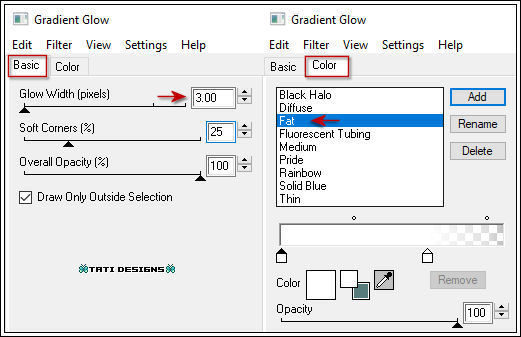
Sombra: 2 / 2 / 50 / 3 / Negro
≈ Paso 24 ≈
Añade el crédito del tube y del scrapkit con la font "Pixelette" o "Munica Regular".
Elimina la capa blanca del fondo y exporta como archivo .png optimizado.
¡Se acabó!
Espero que te haya gustado y que hayas disfrutado con él.